Gemini API 429 오류, 먼저 확인할 것
Gemini API에서 429가 나오면 API 키부터 새로 만들지 말고, 오류 메시지와 해당 프로젝트의 현재 한도를 확인하세요. 분당 호출 제한인지 하루 할당량 소진인지에 따라 기다리는 방식이 달라집니다.
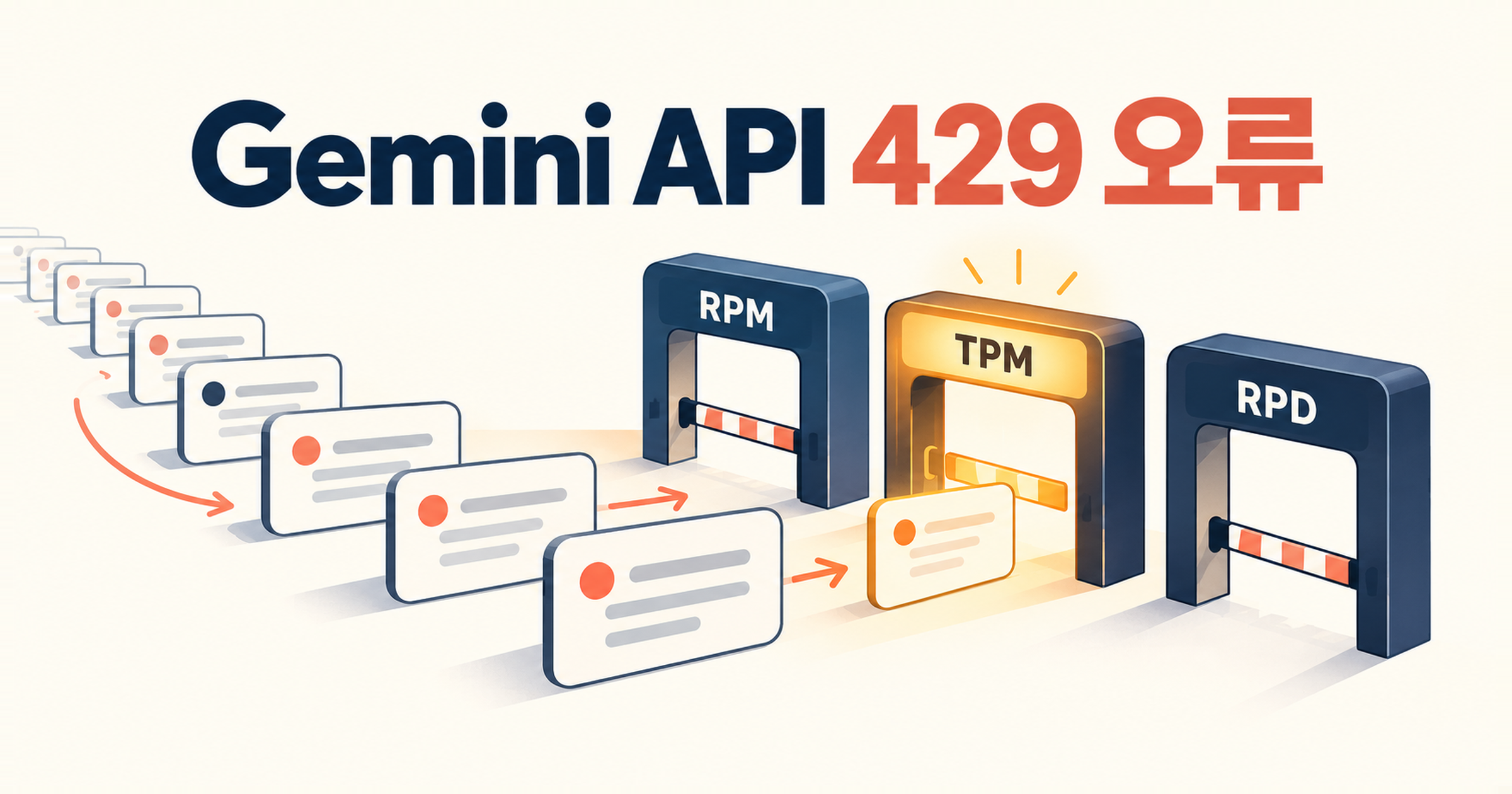
내 프로젝트의 어느 한도를 넘었나
Google 공식 한도 안내에서 ‘View your active rate limits in AI Studio’를 열어 사용 중인 프로젝트와 모델을 확인합니다. 한도는 API 키가 아니라 프로젝트 단위입니다. 같은 프로젝트에서 키만 바꿔도 사용량이 새로 시작하지 않습니다.
주로 보는 항목은 RPM(분당 요청 수), TPM(분당 입력 토큰 수), RPD(하루 요청 수)입니다. 하나만 넘어도 제한이 걸릴 수 있습니다. 요청 횟수가 적어도 긴 입력을 연달아 보내면 입력 토큰 한도를 따로 봐야 합니다.
- RPM: 한꺼번에 보내는 요청을 줄이고 간격을 둡니다.
- TPM: 요청 간격과 함께 불필요하게 반복 전송하는 입력을 줄일 수 있는지 봅니다.
- RPD: 다음 초기화까지 기다리는 판단이 필요합니다. 초기화 기준은 한국 자정이 아니라 미국 태평양 시간 자정입니다.
계정 조건에 따라 짧은 시간의 지출 한도로도 429가 발생할 수 있습니다. 따라서 RPM만 보고 여유가 있다고 결론 내리지 않습니다. 모델·등급별 실제 한도는 AI Studio에서 확인하고, 다른 사람의 숫자를 내 한도로 사용하지 마세요. 공식 안내도 표시 한도만큼의 처리 용량을 보장하지는 않습니다.
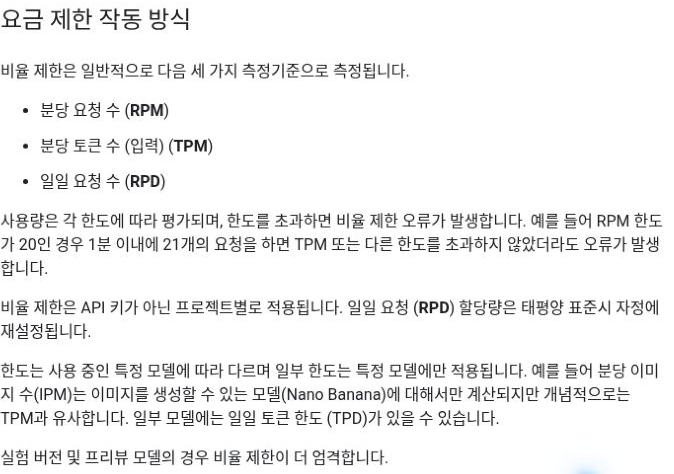
Google 공식 문서에서 한도 단위와 적용 범위를 보여주는 텍스트 영역을 크롭했습니다. 출처: Google AI for Developers, CC BY 4.0. 2026년 10월 24일 확인.
짧게 기다릴 오류와 멈출 오류를 나누기
공식 문제 해결 안내는 재시도 가능한 일시 오류에 대기 간격을 점차 늘리는 방식을 권합니다. 직접 REST 요청을 보내거나 재시도 로직을 작성한다면, 예를 들어 1초·2초·4초처럼 간격을 늘리고 무작위 지연을 더하며 최대 시도 횟수를 정합니다. 이 숫자는 설명용 예시이지 모든 요청의 고정 정답은 아닙니다.
SDK에 이미 자동 재시도가 들어 있는지도 확인하세요. 바깥쪽 반복문까지 무제한으로 돌리는 대신, 실제 사용하는 SDK의 설정과 앱의 재시도 횟수를 함께 살펴보는 편이 좋습니다.
Interactions API를 쓴다면 공식 오류 코드 표에서 같은 HTTP 429도 구분할 수 있습니다. rate_limit_exceeded와 too_many_requests는 짧은 시간의 제한, quota_exceeded는 일일 할당량 초과를 뜻합니다. 다른 API의 응답 필드까지 이 이름으로 가정하지는 마세요.
예를 들어 ‘하루 할당량 소진’인데 몇 초마다 다시 호출하도록 만들었다면, 먼저 재시도 반복을 멈추는 것이 맞습니다. 반대로 순간적으로 요청이 몰린 상황이라면 대기 간격과 동시 호출 수를 조정할 수 있습니다. 이 비교는 설명용 상황이며 직접 장애를 재현한 결과는 아닙니다.
400·402·403 같은 오류는 요청 내용·결제 상태·권한 등 해당 원인을 확인해야 합니다. 기다렸다 다시 보내는 방식으로 인증 문제나 접근 제한을 해결하려 하지 마세요.
입력 길이가 원인 후보라면 다음 단계는 Gemini API 토큰 수 확인하는 법입니다. 호출 전 입력 크기를 확인하는 절차와 이번 글의 프로젝트 한도 진단을 나눠 적용하면 됩니다.
2026년 10월 24일 Google 공식 문서를 대조해 정리했습니다. 개별 계정의 한도 화면이나 API 호출을 직접 시험한 글은 아닙니다.